 Bridge Code
원격 세션 실행과 관리
원하는 PC의 폴더에서 새 세션을 띄우고, 돌고 있는 세션은 어디서든 이어서 보세요. 진행 상황은 PC별로 한눈에 정리돼요.
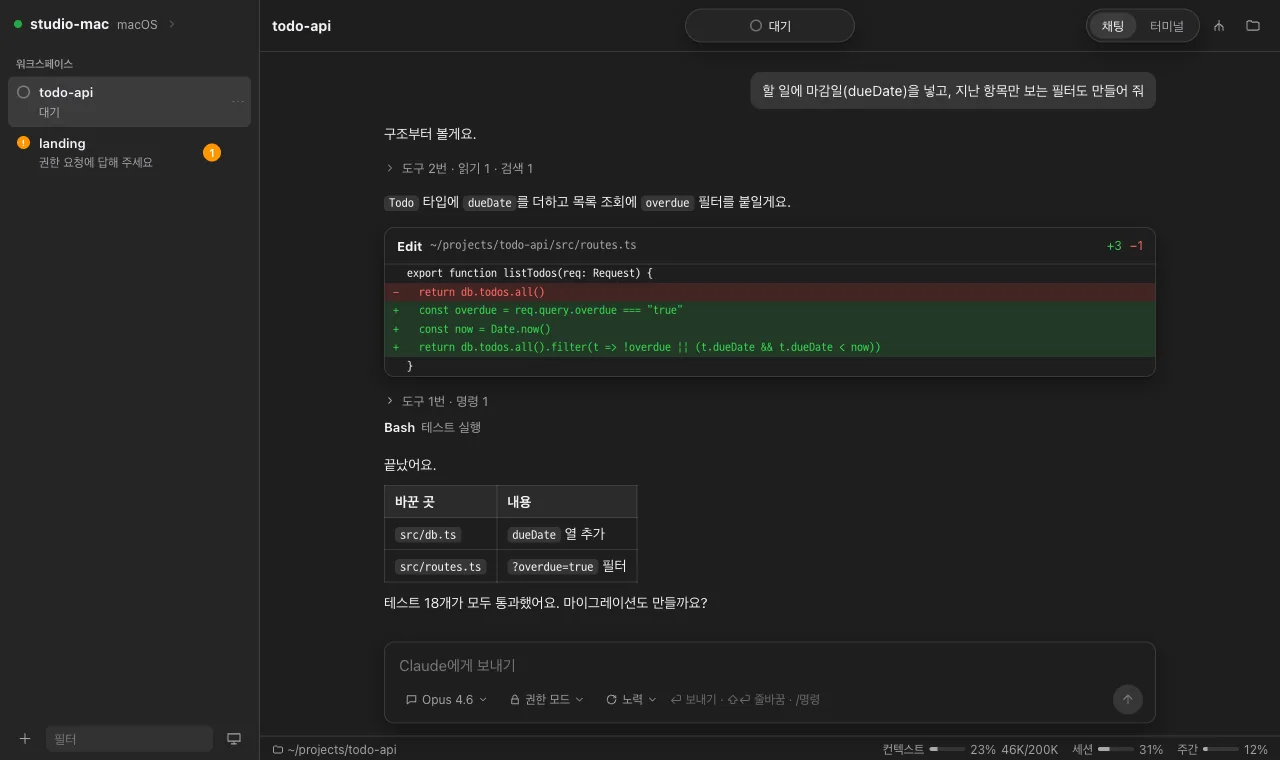
회사 PC에서 돌리던 Claude Code 세션을 집에서 이어 보고, 서버 파일도 바로 열어 고치세요.
macOS · Windows · iPhone · 웹
여러 PC의 Claude Code 세션과 파일을 한곳에서 관리하는 앱, Bridge Code
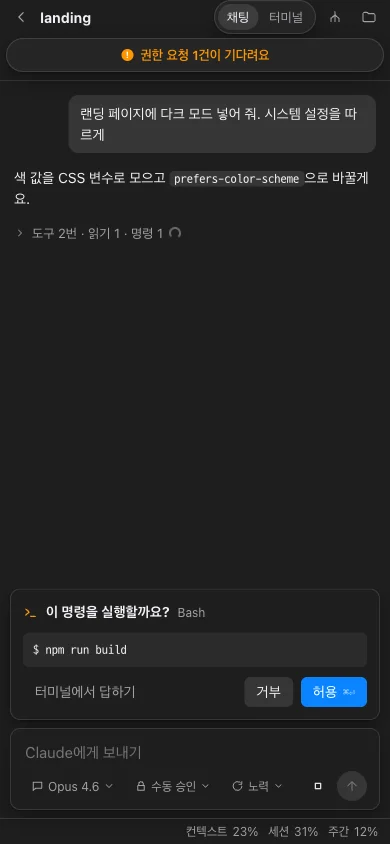
모든 PC의 세션 상태를 한 목록에서 보고, 권한 요청에는 버튼으로 답하세요. 채팅과 터미널을 오가며 쓸 수 있어요.
BRIDGE CODE로 할 수 있는 일
원하는 PC의 폴더에서 새 세션을 띄우고, 돌고 있는 세션은 어디서든 이어서 보세요. 진행 상황은 PC별로 한눈에 정리돼요.
다른 PC의 폴더를 펼쳐 파일을 열고, 올리고, 내려받을 수 있어요. Claude가 고친 파일과 바뀐 줄은 따로 표시해 드려요.
터미널을 그대로 쓰거나 채팅으로 일을 맡기세요. 작업 과정은 대화로 보이고, 권한 요청에는 버튼으로 답하면 돼요.
자리를 비워도 권한 요청이 오면 폰에서 바로 허용할 수 있어요.
다른 PC의 셸을 열고, 그 PC에서 띄운 개발 서버도 바로 열 수 있어요.
앱을 설치하거나 홈페이지에 로그인해서 어디서든 쓸 수 있어요.
서버는 암호화된 데이터를 전달만 해요. 내용은 내 기기에서만 볼 수 있어요.
요금제
지금은 결제를 받지 않아요. Pro는 가입 뒤 관리자가 승인한 계정부터 열려요.
이 PC에서만
무료
내 모든 PC를 어디서나
지금은 승인제
여러 사람과 함께